Cisco Secure Client på iPhone/iPad (VPN)
Denne vejledning viser, hvordan du installerer og opsætter Cisco Secure Client, så du kan oprette VPN-forbindelse til EUC Lillebælt fra din iPhone eller iPad.
1. Installer Cisco Secure Client
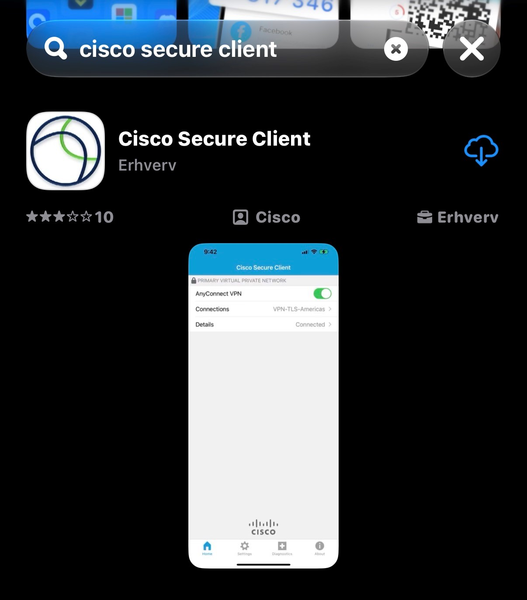
Åbn App Store, søg efter Cisco Secure Client, og installer appen.
2. Åbn VPN-indstillingerne
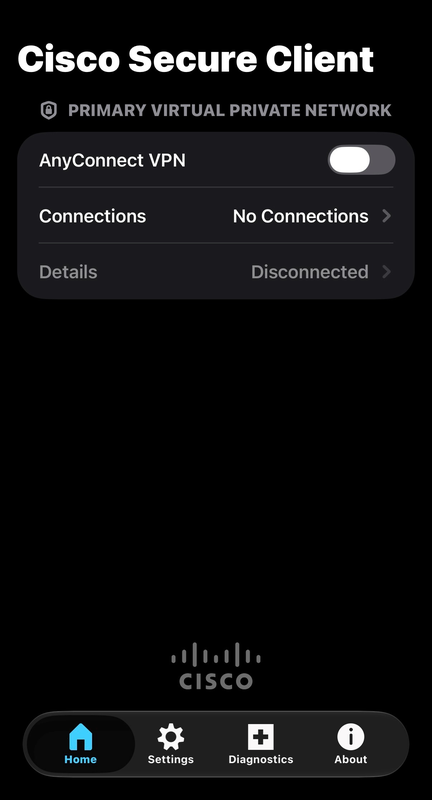
Åbn appen AnyConnect (det hedder Secure Client også), og tryk på Connections.
3. Tilføj en VPN-forbindelse
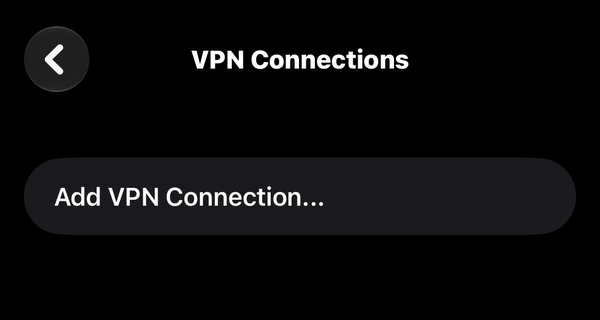
Tryk på Add VPN Connection...
4. Indtast forbindelsesoplysninger
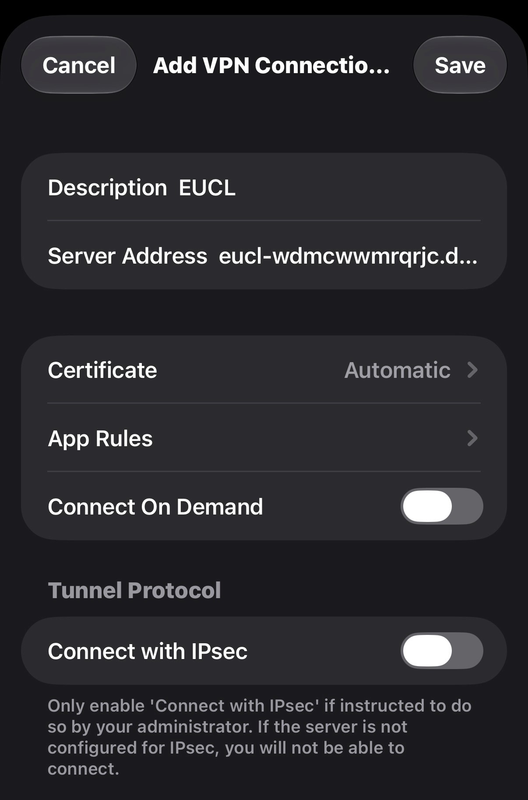
Udfyld felterne:
-
Description: EUCL
-
Server Address: eucl-wdmcwwmrqrjc.dynamic-m.com
Tryk på Save for at gemme.
5. Tillad VPN-forbindelsen
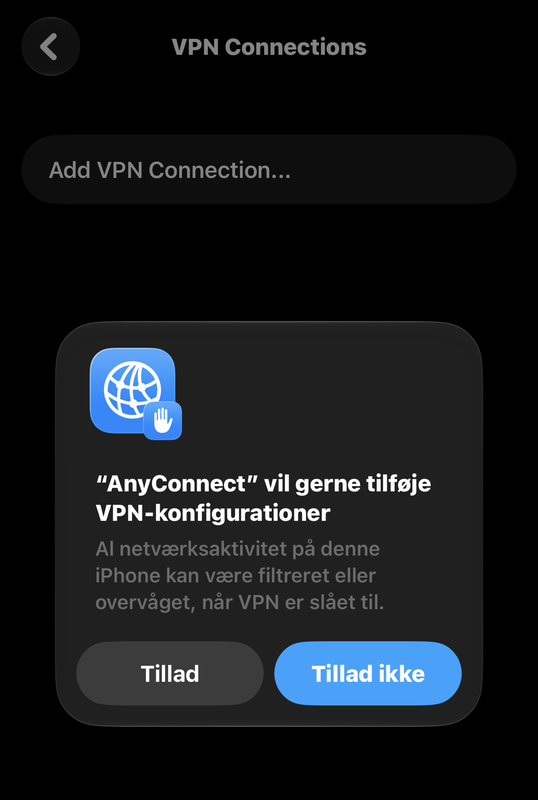
Når din iPhone eller iPad beder om tilladelse til at tilføje en VPN-konfiguration, skal du trykke på Tillad.
6. Opret forbindelse
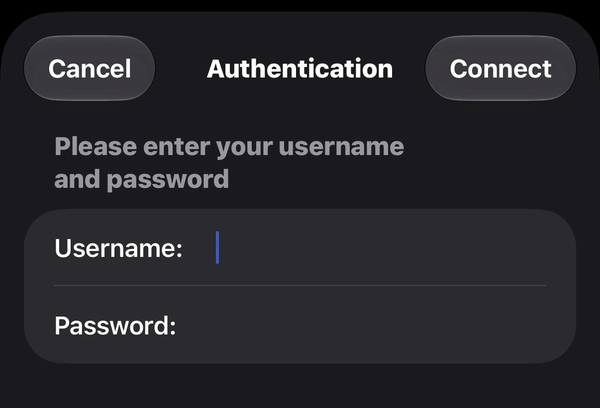
Slå AnyConnect VPN til, og indtast dit brugernavn (ikke mailadresse) og din adgangskode til skolen.
Tryk på Connect for at oprette forbindelsen.
Fremover: Når du skal bruge VPN, åbner du AnyConnect og slår AnyConnect VPN til. Slå forbindelsen fra igen, når du er færdig.